Mobilný telefón dnes uchováva fotografie, súkromné správy, pracovné dokumenty, kontakty aj prístupy k bankovým a ďalším citlivým službám. Väčšina ľudí ho nosí neustále pri sebe a automaticky predpokladá, že údaje v ňom zostávajú v bezpečí. Občas sa však v hornej časti obrazovky objaví malá farebná bodka, ktorá môže vyvolať obavy.
Tento symbol sám osebe neznamená, že vás niekto sleduje alebo odpočúva. Ide o ochrannú funkciu operačného systému, ktorá upozorňuje, že niektorá aplikácia práve používa kameru alebo mikrofón. Ak sa však bodka rozsvieti bez zjavného dôvodu, mali by ste skontrolovať, ktorá aplikácia ju aktivovala.
Čo znamená oranžová alebo zelená bodka?
Význam farebného indikátora závisí od operačného systému. Na iPhone oranžová bodka znamená, že niektorá aplikácia používa mikrofón. Zelená upozorňuje na používanie kamery alebo súčasne kamery a mikrofónu.
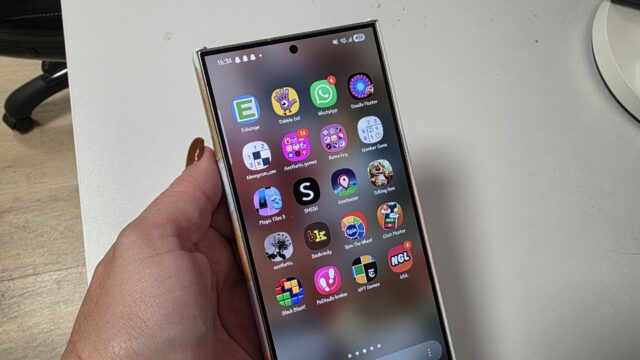
Na telefónoch s novšími verziami systému Android sa pri zapnutí kamery alebo mikrofónu spravidla objaví zelený indikátor v pravom hornom rohu obrazovky. Jeho vzhľad a presné umiestnenie sa môžu mierne líšiť podľa výrobcu telefónu a použitej verzie systému.
Farebná bodka sa celkom bežne objaví počas telefonovania, fotografovania, nahrávania videa, videohovoru, odosielania hlasovej správy alebo používania hlasového asistenta. V takýchto prípadoch nejde o nič podozrivé.
Pozornosť treba zvýšiť vtedy, keď sa indikátor rozsvieti bez jasného dôvodu, napríklad keď telefón leží na stole a vy nepoužívate žiadnu aplikáciu, ktorá by potrebovala kameru alebo mikrofón.
Zistite, ktorá aplikácia je aktívna
Ak sa bodka objaví nečakane, telefón nemusíte okamžite vypínať. Najskôr sa pokúste zistiť, ktorá aplikácia zariadenie používa.
Na iPhone otvorte Ovládacie centrum. V jeho hornej časti sa môže zobraziť informácia o programe, ktorý kameru alebo mikrofón použil nedávno.
Na telefóne s Androidom potiahnite prstom nadol z hornej časti obrazovky a ťuknite na zelený indikátor. Systém by mal ukázať aplikáciu alebo službu, ktorá má ku kamere či mikrofónu prístup. Odtiaľ sa môžete dostať aj k nastaveniu povolení.
Ak ide o aplikáciu, ktorú poznáte a práve ste ju používali, pravdepodobne nejde o bezpečnostný problém. Podozrivé môže byť najmä to, keď mikrofón alebo kameru využíva program, ktorý tieto funkcie na svoju činnosť zjavne nepotrebuje.
Ani to však ešte automaticky nedokazuje prítomnosť špionážneho softvéru. Môže ísť o nevhodne udelené oprávnenie, chybu aplikácie alebo funkciu, o ktorej ste nevedeli.
Pomôže panel ochrany súkromia
Moderné telefóny umožňujú skontrolovať, ktoré aplikácie pristupovali ku kamere, mikrofónu, polohe a ďalším citlivým údajom.
Na Androide býva táto možnosť v Nastaveniach v časti Súkromie alebo Zabezpečenie a súkromie. Názvy jednotlivých položiek sa môžu podľa značky telefónu líšiť. V paneli ochrany súkromia si môžete pozrieť, ktorá aplikácia použila konkrétne povolenie a kedy sa to stalo.
Android 12 zobrazuje v paneli ochrany súkromia aktivitu za posledných 24 hodín. V Androide 13 a novších verziách môže byť dostupná história za posledných sedem dní.
Na iPhone nájdete príslušné nastavenia v časti Súkromie a bezpečnosť. Po otvorení položky Kamera alebo Mikrofón uvidíte zoznam aplikácií, ktoré si vyžiadali prístup. Ak niektorej z nich neveríte alebo danú funkciu nepotrebuje, povolenie jej môžete odobrať.
Používatelia iPhonov s iOS 16 alebo novším môžu využiť aj Bezpečnostnú kontrolu. Tá umožňuje skontrolovať, s kým zdieľate údaje, ktoré zariadenia sú prihlásené k vášmu účtu a aké prístupy majú jednotlivé aplikácie.
Rýchle vybíjanie a prehrievanie nie sú jednoznačným dôkazom
Sledovacia alebo iná škodlivá aplikácia môže pracovať na pozadí, zisťovať polohu, zaťažovať procesor a odosielať údaje cez internet. Výsledkom môže byť zvýšená spotreba energie, mobilných dát alebo zahrievanie zariadenia.
Takéto prejavy však majú aj veľa bežných príčin. Batéria môže strácať kapacitu vekom, telefón sa môže zahrievať počas nabíjania, hrania hier, navigácie či videohovoru. Vyššiu spotrebu energie môže spôsobovať tiež slabý mobilný signál, vysoký jas obrazovky, synchronizácia fotografií, aktualizácie alebo nesprávne fungujúca aplikácia.
Medzi možné varovné signály patria:
- prudké skrátenie výdrže batérie bez zmeny spôsobu používania
- nezvyčajne vysoká spotreba mobilných dát
- prehrievanie telefónu v čase, keď ho nepoužívate
- opakované zamŕzanie alebo pády aplikácií
- neznáme aplikácie v zariadení
- zmeny nastavení, ktoré ste neurobili
- neznáme prihlásenia do používateľských účtov
- nevysvetliteľné používanie kamery, mikrofónu alebo polohy
Jeden z týchto prejavov ešte nemusí znamenať napadnutie. Kombinácia viacerých nezvyčajných javov je však dôvodom na dôkladnejšiu kontrolu.
Vyrieši problém reštartovanie telefónu?
Reštart môže ukončiť aktuálne spustené procesy a odstrániť dočasnú chybu systému. Pri niektorých druhoch škodlivého softvéru môže na určitý čas prerušiť aj podozrivú aktivitu.
Nemožno ho však považovať za spoľahlivé odstránenie sledovacej aplikácie. Ak je problematický program nainštalovaný v telefóne a dokáže sa spúšťať automaticky, po zapnutí zariadenia sa môže aktivovať znova.
Reštartovanie je preto užitočný prvý krok, nie definitívne riešenie. Ak chcete dočasne prerušiť internetové pripojenie telefónu, môžete zapnúť režim lietadlo a následne skontrolovať, či zostali vypnuté aj Wi-Fi a Bluetooth. Ani tento postup však škodlivý program neodstráni.
Núdzový režim pomáha najmä na Androide
Telefóny s Androidom možno spustiť v núdzovom režime, ktorý dočasne deaktivuje väčšinu dodatočne nainštalovaných aplikácií. Ak v ňom problém zmizne, je možné, že ho spôsobuje niektorá zo stiahnutých aplikácií.
Spôsob zapnutia núdzového režimu sa líši podľa výrobcu a modelu telefónu. Najbezpečnejšie je riadiť sa návodom výrobcu. Podozrivé aplikácie odstraňujte postupne a po každej zmene zariadenie skontrolujte.
iPhone nemá porovnateľný používateľský núdzový režim určený na odstraňovanie aplikácií. Na tomto zariadení je potrebné skontrolovať oprávnenia, prihlásené zariadenia, nastavenia zdieľania, zabezpečenie účtu a prípadné neznáme konfiguračné profily.
Preverte aj rozšírené oprávnenia
Niektoré problematické aplikácie sa snažia získať rozsiahle práva, aby sa dali ťažšie vypnúť alebo odinštalovať. Na Androide preto skontrolujte aplikácie správcu zariadenia, služby dostupnosti, prístup k oznámeniam, povolenie inštalovať neznáme aplikácie, pripojenia VPN a úplný zoznam nainštalovaných programov.
Neodstraňujte však systémové služby, ktorých význam nepoznáte. Na pracovnom alebo školskom telefóne môže byť správa zariadenia úplne legitímna.
Na iPhone si skontrolujte zariadenia prihlásené k svojmu účtu, zdieľanie polohy a prípadné konfiguračné profily. Aj tie môžu byť oprávnené, napríklad pri zariadení spravovanom zamestnávateľom. Ak však máte súkromný telefón a profil nepoznáte, je vhodné preveriť jeho pôvod.
Používatelia Androidu môžu spustiť aj kontrolu prostredníctvom služby Play Protect, ktorá preveruje aplikácie a môže upozorniť na niektoré bezpečnostné riziká. Žiadny bežný nástroj však nedokáže zaručiť odhalenie každého druhu škodlivého softvéru.
Obnovenie výrobných nastavení je posledná možnosť
Ak sa podozrenie potvrdí alebo sa problém nedarí odstrániť, riešením môže byť obnovenie výrobných nastavení. Tento krok vymaže obsah zariadenia, preto si najskôr bezpečne zálohujte fotografie, kontakty a ďalšie dôležité údaje.
Po obnovení neinštalujte automaticky všetky aplikácie z pôvodnej zálohy. Ak sa medzi nimi nachádzala problematická aplikácia, mohla by sa vrátiť. Potrebné programy je bezpečnejšie nainštalovať jednotlivo z oficiálneho obchodu.
Heslá k e-mailu, bankovníctvu, sociálnym sieťam a hlavnému používateľskému účtu zmeňte z iného dôveryhodného zariadenia. Zapnite dvojstupňové overovanie a skontrolujte aktívne prihlásenia. Ak máte podozrenie, že niekto pozná aj kód na odomknutie telefónu, zmeňte ho.
Pred vymazaním telefónu si uchovajte dôkazy
Ak chcete možné sledovanie oznámiť polícii, s obnovením výrobných nastavení sa neponáhľajte. Vymazaním zariadenia by ste mohli odstrániť stopy dôležité pre vyšetrovanie.
Zaznamenajte si názvy podozrivých aplikácií, udelené povolenia, časy aktivity, neznáme prihlásenia a nezvyčajné nastavenia. Ak je to možné, urobte fotografie obrazovky pomocou iného zariadenia.
Pri podozrení na prenasledovanie, partnerské násilie alebo vyhrážanie postupujte opatrne. Odobratie prístupu či vypnutie zdieľania môže druhú osobu upozorniť, že ste sledovanie odhalili. Zmeny preto podľa možností vykonávajte z bezpečného zariadenia a v prípade ohrozenia sa obráťte na políciu alebo organizáciu pomáhajúcu obetiam násilia.
Najúčinnejšia je prevencia
Sledovací softvér sa môže do telefónu dostať prostredníctvom škodlivej aplikácie, podvodného odkazu, zneužitej bezpečnostnej chyby alebo fyzického prístupu k odomknutému zariadeniu. Telefón preto nenechávajte bez dozoru na miestach, kde sa k nemu môžu dostať cudzie osoby.
Zariadenie chráňte dostatočne dlhým kódom, prípadne odtlačkom prsta alebo rozpoznaním tváre. Aplikácie inštalujte z oficiálnych obchodov, kontrolujte ich oprávnenia a neotvárajte podozrivé odkazy.
Operačný systém aj aplikácie pravidelne aktualizujte. Aktualizácie opravujú známe bezpečnostné chyby, ktoré by mohli útočníci zneužiť. Pre každý dôležitý účet používajte jedinečné heslo a zapnite dvojstupňové overovanie.
Neoprávnené sledovanie môže byť trestné
Neoprávnené získanie prístupu k cudziemu telefónu, zachytávanie komunikácie alebo zneužívanie osobných údajov môže byť na Slovensku protiprávne. Podľa konkrétnych okolností môže ísť aj o trestný čin. Právne posúdenie a prípadný trest však závisia od spôsobu konania, jeho následkov a ďalších okolností. Nedá sa preto všeobecne tvrdiť, že za každé sledovanie automaticky hrozí presne trojročné väzenie.
Ani rodičia nemajú všeobecnú výnimku, ktorá by im za každých okolností umožňovala tajne a neobmedzene sledovať dieťa. Pri ochrane maloletého musia konať v jeho najlepšom záujme a primerane zohľadňovať jeho vek, vyspelosť a právo na súkromie.
Farebná bodka na displeji teda nie je dôkazom odpočúvania. Je to bezpečnostné upozornenie, že kamera alebo mikrofón sú aktívne. Ak neviete prečo, skontrolujte používajúcu aplikáciu, jej oprávnenia a nedávnu aktivitu. Až konkrétne zistenia môžu ukázať, či ide o bežnú funkciu telefónu, chybu programu alebo skutočný bezpečnostný problém.